Meet Now Skypeの使用方法
オンライン会議、オンライン学習にMeet NowSkypeを使用する方法
新しいSkypeは、ユーザーがオンライン会議やリモートグループビデオチャットを作成できるように、コンピューター上のSkype、Web上のSkype、電話上のSkypeなどのバージョンのSkypeにMeetNow機能を追加します。
Meet Now Skypeのインターフェイスには、多くの人と通信したり、通話を録音したり、必要に応じてビデオ通話を保存したりするためのオプションも豊富に用意されています。 次の記事では、SkypeでMeetNowを使用する方法について説明します。
1. SkypePCでMeetNowを使用する手順
ステップ1:
まず、Meet Now機能を使用するには、コンピューターのSkypeを最新バージョンに更新する必要があります。 以下に示すように、Skypeを開き、[Meet Now]をクリックします。

ステップ2:
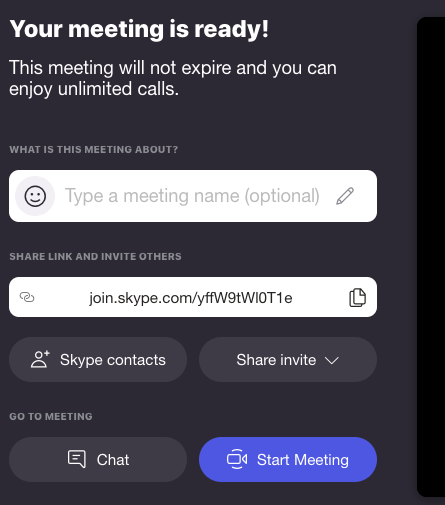
[ホスト会議]オプションを使用して会議を作成すると、Skypeグループ会議に参加するためのリンクが表示されます。このリンクを使用してメンバーに送信します。 [招待を共有]をクリックして共有方法を選択するか、リンクの右側にある[コピー]アイコンをクリックしてリンクをコピーします。
ステップ3:
Skypeでグループビデオ会議に参加する前に、マイクやWebカメラを調整したり、[背景をぼかし]で背景のぼかしをオン/オフにしたりできます。 他の誰かがグループ会議に参加すると、メッセージが届きます。 Skype AndroidおよびiOSユーザーの場合は、[Meet Now]をクリックして参加します。

ステップ4:
[通話の開始]をクリックして、Skypeでグループ会議を開始します。 グループ会議の参加者は、リンクを介して他の人を招待することもできます。
これは、Skypeのオンライン会議用のグループビデオ通話インターフェイスです。 参加メンバーのビデオ画面がインターフェースに表示されます。 インターフェイスのアイコンは次のとおりです。
- 通話リンクの共有:リンクを共有して、オンライン会議の参加者を追加します。
- 記録の開始:オンライン会議の画面を記録します。
- オーディオ、ウェブカメラ:オーディオとビデオのオンとオフを切り替えます。
- 通話の終了:通話を終了します。
- チャット:画面の右側にあるチャットダイアログを開きます。
- 画面の共有:通話中に画面を共有します。
- 反応:絵文字を送信します。
- 詳細:オンライン会議オプションを追加します。
- 通話レイアウト:画面インターフェイスの表示方法を変更します。
- 通話に人を追加する:オンライン会議に人を追加します。
ステップ5:Skypeで画面を共有する。
Skypeで画面を共有するには、[アプリケーションの共有]を選択します。コンピューターで開いているアプリケーションの画面が表示され、共有するものを選択します。 コンピューターのサウンドを共有する場合は、[コンピューターのサウンドの共有]をオンにして、[共有の開始]をクリックします。
ステップ6:
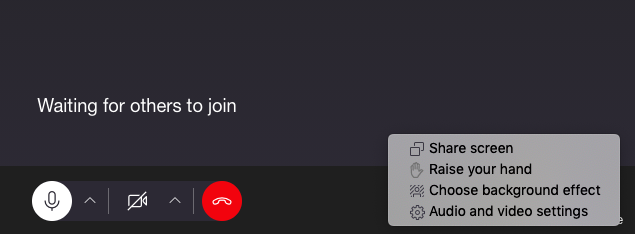
Skypeのオーディオおよびビデオデバイスをカスタマイズするには、ユーザーは[その他]アイコンをクリックして、[オーディオと設定]を選択します。 次に、インターフェイスを表示してサウンドを調整します。
2. SkypeWebでオンラインで会う方法
ユーザーは以下のSkypeWebリンクにアクセスし、Skypeアカウントにログインします。
https://web.skype.com
次に、Skype Webのインターフェイスに、使用する[Meet Now]オプションも表示されます。 マイクとウェブカメラを使用してSkypeに同意する必要があります。

Skypeのグループ会議に参加して他の人に送信するためのリンクを表示します。 最後に、[通話の開始]をクリックして、PCのSkypeバージョンと同様の通話に参加します。
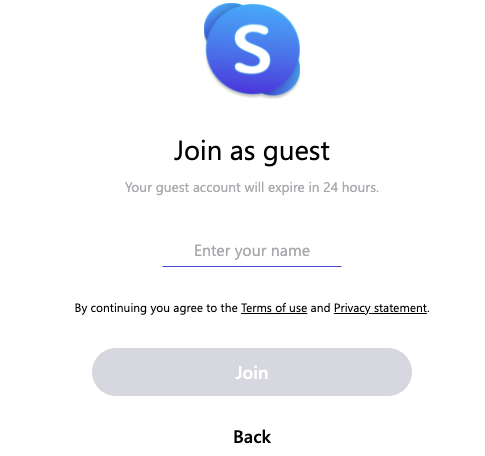
他の人からのMeetNowリンクがある限り、Skype MeetNowを使用するためにSkypeアカウントを持っている必要はありません。 リンクを受け取ると、[Join as a guest (ゲストとして参加)]するか、ログインするためのアカウントを持っているかどうかを尋ねられます。

アカウントをお持ちでない場合は、名前を入力するだけで参加できます。
3.Skype電話でのオンライン会議の手順
ステップ1:
最新バージョンにアップグレードされた電話のSkypeインターフェイスで、[通話]アイテムをクリックしてから、以下のように右上隅にある[今すぐ会う]アイコンをクリックします。

ビデオ会議インターフェイスを表示し、[招待状を共有]をクリックして、他のユーザーを招待します。
ステップ2:
以下のようなSkype電話のオンラインビデオ会議インターフェース。 スクリーンショットを撮るための左下の四角いアイコン。 さらにいくつかのオプションを開くための3ドットアイコン。 左上隅のチャットアイコンは、メッセージングインターフェイスを開きます。
一般に、電話のSkypeオンライン会議インターフェイスはコンピューターのSkypeよりもシンプルです。
*こちらからSkypeソフトウェアをダウンロードすることもできます:Skypeソフトウェアをダウンロードする。